
电脑如何分屏(电脑如何分屏快捷键)
目前应该是有很多小伙伴对于电脑如何分屏方面的信息比较感兴趣,现在小编就收集了一些与电脑如何分屏快捷键相关的信息来分享给大家,感兴趣的小伙伴可以接着往下看,希望会帮助到你哦。
电脑怎么分屏啊?
这里提供给大家一起参考Win11电脑怎么分屏。
1、首先点击电脑左下角开始菜单,然后点击设置。
2、然后在Windows设置界面中,选择“系统”选项。
3、接着在左侧的菜单中选择“显示”选项。
4、最后在在打开的显示窗口右侧,找到“多显示器”,即可进行分屏幕。
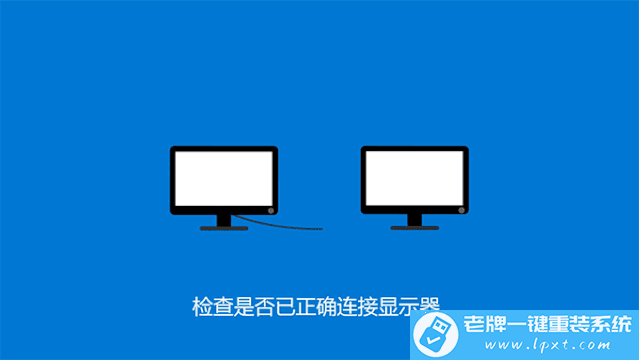
电脑如何分屏显示两个窗口
面对超大的电脑屏幕,如何让一台电脑实现分屏?或者正在学网课的你,想一边听着课,一边记得笔记,那么你是如何分屏呢?我想大部分小伙伴都是直接通过调整页面的大小来慢慢调整,把一个屏幕分成两部分,三部分,甚至四部分!
大部分通过手动调节的多多少少都会存在不完美的情况,又或者误碰之类的,调节麻烦。但今天老大不推荐软件,而是利用电脑自身的功能来实现,只需要快捷键即可实现快速分屏。此方法仅限于win10系统,其他系统我没尝试。
多任务管理
1.多任务管理:打开电脑设置,找到【显示】,找到【多任务处理】,然后将对应的全部勾选上。
2.两个窗口:随便打开电脑多个文件或者启动软件,确保电脑上有多个任务开启,然后按下电脑上【win】键,再按下电脑上面的【四个小方向】,当你按下左方向表明你要将该页面以二分之一显示在显示器上的左边,按下右方向表明在显示器的右边。
3.三个窗口:当某个页面以二分之一的面积显示在显示器的左右边时,你还可以进行四分之一窗口进行缩放,这个时候按下win键和上方向,即可显示四分之一的页面,再按下方向,即可恢复二分之一区域。
所以相对于三个区域的学会了,四个区域的就更简单了,就只需要按下键盘的win键和四个方向进行调整。
4.效果演示:在这里,我演示了一下综合效果,只需要四个方向配合好,即可快速实现调整,操作上一点也不难。
【快速分屏】只需要简单设置一下,再使用快捷键即可实现快速分屏,而无需再手动调节页面大小来分屏,赶紧去试一试吧。
本文结束,以上,就是电脑如何分屏,电脑如何分屏快捷键的全部内容了,如果大家还想了解更多,可以关注我们哦。
相关文章
- 详细阅读
-
做产品宣传视频(产品宣传片制作)详细阅读

目前应该是有很多小伙伴对于做产品宣传视频方面的信息比较感兴趣,现在小编就收集了一些与产品宣传片制作相关的信息来分享给大家,感兴趣的小伙伴可以接着往下看...
2022-08-29 2034
-
制作宣传视频(制作宣传视频的请示)详细阅读

目前应该是有很多小伙伴对于制作宣传视频方面的信息比较感兴趣,现在小编就收集了一些与制作宣传视频的请示相关的信息来分享给大家,感兴趣的小伙伴可以接着往下...
2022-08-29 1653
-
直播营销方案(直播营销方案)详细阅读

目前应该是有很多小伙伴对于直播营销方案方面的信息比较感兴趣,现在小编就收集了一些与直播营销方案相关的信息来分享给大家,感兴趣的小伙伴可以接着往下看,希...
2022-08-29 1081
-
直播的营销方案(茶叶直播的营销方案)详细阅读
目前应该是有很多小伙伴对于直播的营销方案方面的信息比较感兴趣,现在小编就收集了一些与茶叶直播的营销方案相关的信息来分享给大家,感兴趣的小伙伴可以接着往...
2022-08-29 1063
-
招商宣传视频拍摄(招商宣传片视频拍摄服务)详细阅读

目前应该是有很多小伙伴对于招商宣传视频拍摄方面的信息比较感兴趣,现在小编就收集了一些与招商宣传片视频拍摄服务相关的信息来分享给大家,感兴趣的小伙伴可以...
2022-08-29 1022
-
长视频怎么制作(怎么制作长视频)详细阅读
目前应该是有很多小伙伴对于长视频怎么制作方面的信息比较感兴趣,现在小编就收集了一些与怎么制作长视频相关的信息来分享给大家,感兴趣的小伙伴可以接着往下看...
2022-08-29 997
-
长视频怎么裁剪短(二十多分钟的视频怎么裁剪短)详细阅读
目前应该是有很多小伙伴对于长视频怎么裁剪短方面的信息比较感兴趣,现在小编就收集了一些与二十多分钟的视频怎么裁剪短相关的信息来分享给大家,感兴趣的小伙伴...
2022-08-29 1059



发表评论