
环境变量在哪(电脑配置环境变量在哪)
目前应该是有很多小伙伴对于环境变量在哪方面的信息比较感兴趣,现在小编就收集了一些与电脑配置环境变量在哪相关的信息来分享给大家,感兴趣的小伙伴可以接着往下看,希望会帮助到你哦。
window10的环境变量在哪里配置
具体方法如下:
1、首先将“此电脑”快捷方式添加到桌面上,添加方法是:在桌面空白处右键选“个性化”,然后在“主题”下找到“桌面图标设置”。具体请参考小编经验列表下“如何在win10桌面添加图标”一文。
2、选中“此电脑”,右键选择“属性”。
3、点击左侧“高级系统设置”。
4、接着点击“高级”下的“环境变量”。
5、然后就会看到以下界面,界面上方显示的是某个用户的环境变量,下方显示的是系统的环境变量,系统的环境变量对电脑中的所有用户都有效。
6、点击“新建”,输入“变量名”和“变量值”也就是某个或某几个路径,就可以添加一个新的环境变量。
7、选中某个已经存在的变量,例如“path”,点击“编辑”就可以修改它。
8、点击“编辑”之后,就会看到以下这个界面,这个界面上很清楚的显示了当前这个系统变量所有的值,可以执行“新建”、“删除”、“编辑”等操作。
9、如果有朋友想复制这个系统变量的所有值,可以点击“编辑文本”,然后就会看到所有的变量值都显示在一个条目中。
本回答由网友推荐
电脑的环境变量在哪里
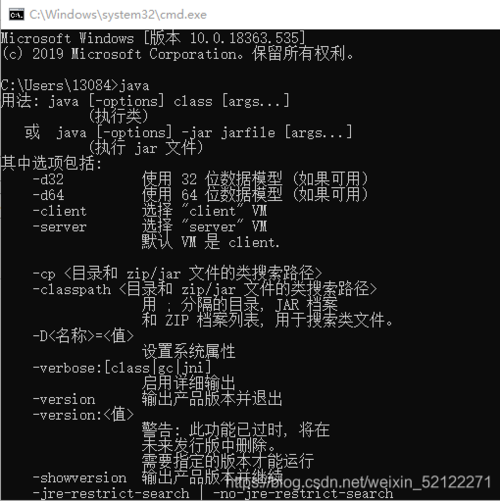
1、进入系统窗口中,点击左侧栏的高级系统设置。2、在弹出系统属性窗口中,最下面的位置找到环境变量,并点击。3、在系统变量中,看是否存在Path一项,如果被删除或者丢失,就可能不存在Path了。4、如果没有Path,点击新建,变量名输入为:Path,变量值输入为:C:Windowssystem32;C:Windows;C:WindowsSystem32Wbem;C:WindowsSystem32WindowsPowerShell1.0;C:Program Files (x86)NVIDIA CorporationPhysXCommon5、这样系统的环境变量已经恢复成功,至于其他的软件的需要的环境变量就需要自己手动进行添加进去。首先在我的电脑点击右键,选择属性选项;然后点击高级系统设置,然后弹出系统属性框,在高级选项卡中我们可以看到环境变量按钮;点击环境变量后弹出对话框,一般我们设置的是path或者classpath,如果是path的话,我们选择path点击编辑在路径后加上分号(;)隔开把新的路径添加进去确定ok。如果是classpath,那么我们点击新建,填写环境变量classpath,变量值就是一串字符路径。设置路径之前运行java程序会出现环境变量报错,设置成功后运行成功。
本文结束,以上,就是环境变量在哪,电脑配置环境变量在哪的全部内容了,如果大家还想了解更多,可以关注我们哦。
相关文章
- 详细阅读
-
做产品宣传视频(产品宣传片制作)详细阅读

目前应该是有很多小伙伴对于做产品宣传视频方面的信息比较感兴趣,现在小编就收集了一些与产品宣传片制作相关的信息来分享给大家,感兴趣的小伙伴可以接着往下看...
2022-08-29 2033
-
制作宣传视频(制作宣传视频的请示)详细阅读

目前应该是有很多小伙伴对于制作宣传视频方面的信息比较感兴趣,现在小编就收集了一些与制作宣传视频的请示相关的信息来分享给大家,感兴趣的小伙伴可以接着往下...
2022-08-29 1650
-
直播营销方案(直播营销方案)详细阅读

目前应该是有很多小伙伴对于直播营销方案方面的信息比较感兴趣,现在小编就收集了一些与直播营销方案相关的信息来分享给大家,感兴趣的小伙伴可以接着往下看,希...
2022-08-29 1079
-
直播的营销方案(茶叶直播的营销方案)详细阅读
目前应该是有很多小伙伴对于直播的营销方案方面的信息比较感兴趣,现在小编就收集了一些与茶叶直播的营销方案相关的信息来分享给大家,感兴趣的小伙伴可以接着往...
2022-08-29 1063
-
招商宣传视频拍摄(招商宣传片视频拍摄服务)详细阅读

目前应该是有很多小伙伴对于招商宣传视频拍摄方面的信息比较感兴趣,现在小编就收集了一些与招商宣传片视频拍摄服务相关的信息来分享给大家,感兴趣的小伙伴可以...
2022-08-29 1022
-
长视频怎么制作(怎么制作长视频)详细阅读
目前应该是有很多小伙伴对于长视频怎么制作方面的信息比较感兴趣,现在小编就收集了一些与怎么制作长视频相关的信息来分享给大家,感兴趣的小伙伴可以接着往下看...
2022-08-29 997
-
长视频怎么裁剪短(二十多分钟的视频怎么裁剪短)详细阅读
目前应该是有很多小伙伴对于长视频怎么裁剪短方面的信息比较感兴趣,现在小编就收集了一些与二十多分钟的视频怎么裁剪短相关的信息来分享给大家,感兴趣的小伙伴...
2022-08-29 1058



发表评论