
流程图怎么制作(ppt流程图怎么制作)
目前应该是有很多小伙伴对于流程图怎么制作方面的信息比较感兴趣,现在小编就收集了一些与ppt流程图怎么制作相关的信息来分享给大家,感兴趣的小伙伴可以接着往下看,希望会帮助到你哦。
流程图如何制作?
以在设备联想平板小新、型号PADPRO11.5英寸电脑、操作系统WIN10专业版以及visio2010版本上操作为例,可以通过打开该软件进入。然后新建页面,选择流程图进入。在该页面选择需要的各种形状以及连接线即可完成。
具体的操作方法如下:
1、在电脑上找到该软件,点击打开。
2、进入到该软件以后点击空白绘图按钮。
3、在出现的选项中点击创建。
4、此时在出现的页面中点击更多形状,选择流程图以及基本流程图形状。
5、页面跳转以后可以看到左侧的多个形状,使用鼠标将其选中需要的形状再空白页面中点击。
6、然后点击上方的连接线,将流程图予以连接。
7、继续点击上方的文本框,然后在流程图的形状中点击并输入需要的文字即可完成该流程图制作。
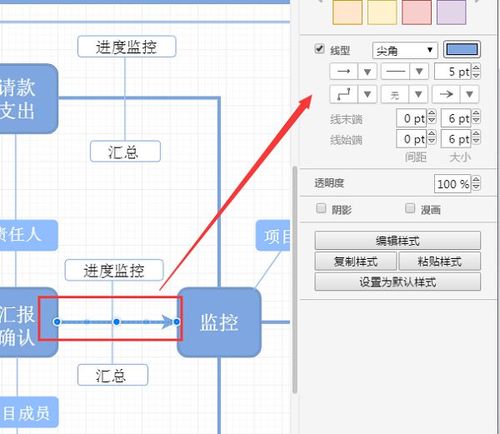
流程图在wps怎么制作
第1步,打开Word文档窗口,切换到“功能区”。在“插图”分组中单击“形状”按钮,并在打开的菜单中选择“新建绘图画布”命令。选择“新建绘图画布”命令
小提示:也可以不使用画布,而只直接在Word文档页面中直接插入形状。
第2步,选中绘图画布,在“插入”功能区的“插图”分组中单击“形状”按钮,并在“流程图”类型中选择插入合适的流程图。例如选择“流程图:过程”和“流程图:决策”,选择插入流程图形状
第3步,在Word“插入”功能区的“插图”分组中单击“形状”按钮,并在“线条”类型中选择合适的连接符,例如选择“箭头”和“肘形箭头连接符”,选择连接符
第4步,将鼠标指针指向第一个流程图图形(不必选中),则该图形四周将出现4个蓝色的连接点。鼠标指针指向其中一个连接点,然后按下鼠标左键拖动至第二个流程图图形,则第二个流程图图形也将出现蓝色的连接点。定位到其中一个连接点并释放左键,则完成两个流程图图形的连接
第5步,重复步骤3和步骤4连接其他流程图图形,成功连接的连接符两端将显示红色的圆点,
第6步,根据实际需要在流程图图形中添加文字,完成流程图的制作。
本回答由网友推荐
本文结束,以上,就是流程图怎么制作,ppt流程图怎么制作的全部内容了,如果大家还想了解更多,可以关注我们哦。
相关文章
- 详细阅读
-
做产品宣传视频(产品宣传片制作)详细阅读

目前应该是有很多小伙伴对于做产品宣传视频方面的信息比较感兴趣,现在小编就收集了一些与产品宣传片制作相关的信息来分享给大家,感兴趣的小伙伴可以接着往下看...
2022-08-29 2023
-
制作宣传视频(制作宣传视频的请示)详细阅读

目前应该是有很多小伙伴对于制作宣传视频方面的信息比较感兴趣,现在小编就收集了一些与制作宣传视频的请示相关的信息来分享给大家,感兴趣的小伙伴可以接着往下...
2022-08-29 1634
-
直播营销方案(直播营销方案)详细阅读

目前应该是有很多小伙伴对于直播营销方案方面的信息比较感兴趣,现在小编就收集了一些与直播营销方案相关的信息来分享给大家,感兴趣的小伙伴可以接着往下看,希...
2022-08-29 1071
-
直播的营销方案(茶叶直播的营销方案)详细阅读
目前应该是有很多小伙伴对于直播的营销方案方面的信息比较感兴趣,现在小编就收集了一些与茶叶直播的营销方案相关的信息来分享给大家,感兴趣的小伙伴可以接着往...
2022-08-29 1056
-
招商宣传视频拍摄(招商宣传片视频拍摄服务)详细阅读

目前应该是有很多小伙伴对于招商宣传视频拍摄方面的信息比较感兴趣,现在小编就收集了一些与招商宣传片视频拍摄服务相关的信息来分享给大家,感兴趣的小伙伴可以...
2022-08-29 1017
-
长视频怎么制作(怎么制作长视频)详细阅读
目前应该是有很多小伙伴对于长视频怎么制作方面的信息比较感兴趣,现在小编就收集了一些与怎么制作长视频相关的信息来分享给大家,感兴趣的小伙伴可以接着往下看...
2022-08-29 992
-
长视频怎么裁剪短(二十多分钟的视频怎么裁剪短)详细阅读
目前应该是有很多小伙伴对于长视频怎么裁剪短方面的信息比较感兴趣,现在小编就收集了一些与二十多分钟的视频怎么裁剪短相关的信息来分享给大家,感兴趣的小伙伴...
2022-08-29 1052



发表评论